태블릿 키보드 커버란?
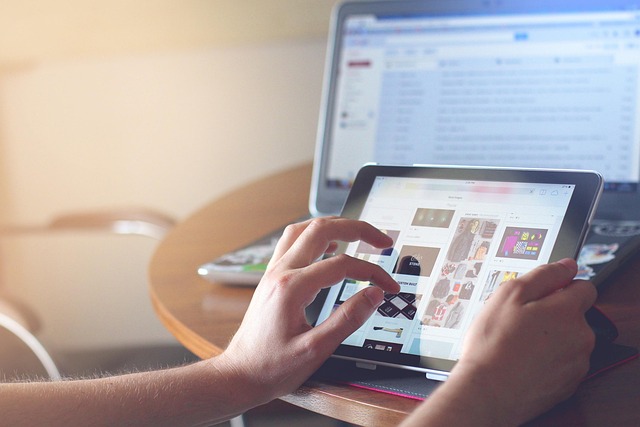
태블릿 키보드 커버는 태블릿 본체에 물리 키보드와 보호 케이스를 결합한 액세서리다. 단순 보호 목적의 폴리오 케이스와 달리, 키보드 커버는 블루투스 또는 스마트 커넥터(Pogo Pin) 방식으로 입력 장치 역할을 겸한다. 스마트폰 대비 큰 화면을 생산성 도구로 활용하려는 수요가 늘면서 iPad, Galaxy Tab, Surface 등 주요 기기에 맞춘 키보드 커버 시장이 크게 성장했다.
연결 방식과 제품 분류
키보드 커버의 핵심 기술은 연결 방식에 있다.
- 스마트 커넥터 / Pogo Pin: 본체 측면의 자석식 단자를 통해 전력과 데이터를 동시에 전송한다. 별도 페어링이 불필요하고 배터리를 소모하지 않는다. Apple Magic Keyboard, Samsung Book Cover Keyboard가 이 방식을 사용한다.
- 블루투스 5.0+: 단자 위치와 무관하게 연결되므로 호환 기기가 넓다. Bluetooth SIG 공식 사양 기준 최대 10m 범위에서 작동하며 재충전이 필요하다. 멀티 페어링(2~3대 동시 등록)을 지원하는 제품이 많다.
- USB-C 유선: 지연이 없고 별도 전원 불필요. 다만 포트를 점유하므로 활용성이 제한된다.
공식 제품 vs 서드파티 비교 및 구매 가이드
아래 표는 주요 항목별 차이를 정리한 것이다.
| 항목 | 공식(OEM) 제품 | 서드파티 제품 |
|---|---|---|
| 키 피치 | 18~19mm (표준 근접) | 15~18mm (제품별 편차 큼) |
| 키 스트로크 | 0.8~1.3mm | 0.5~2.0mm |
| 연결 방식 | 전용 커넥터 중심 | 블루투스 5.0 위주 |
| OS 단축키 통합 | 완전 지원 | 일부 키 미지원 가능 |
| 평균 가격대 | 12만~35만 원 | 2만~12만 원 |
| 무게(키보드 부분) | 230~400g | 180~350g |
| A/S 보증 | 1년 공식 보증 | 6개월~1년(판매처 상이) |
구매 전 확인해야 할 핵심 기준은 다음 세 가지다.
- 호환성: 태블릿 모델명과 연도를 반드시 확인한다. iPad Pro 11인치 M4(2024)와 M2(2022)는 커넥터 위치가 동일하지만, Air 5세대와 Air M2는 케이스 폼팩터가 다르다.
- 타이핑 목적: 하루 2시간 이상 장문 작성이 주목적이라면 키 피치 18mm 이상, 스트로크 1.0mm 이상 제품을 우선 선택한다. 가끔 메모용이라면 서드파티 슬림형으로도 충분하다.
- 백라이트 여부: 저조도 환경에서 자주 사용한다면 RGB 또는 단색 백라이트 탑재 여부를 확인한다. 공식 제품 중에도 백라이트가 없는 모델이 존재한다(예: Apple Smart Keyboard Folio).
한 줄 요약: 공식 키보드 커버는 OS 통합과 커넥터 안정성이 강점이고, 서드파티는 가격 대비 폼팩터 선택지가 넓으므로 사용 빈도와 예산에 따라 선택하면 된다.
소재·완성도와 트랙패드 지원 여부
공식 제품은 대부분 폴리우레탄(PU) 외피와 마그네슘 합금 또는 알루미늄 프레임을 채택해 내구성과 마감 일관성이 높다. 반면 저가 서드파티 제품은 얇은 TPU 재질이 많고, 장기 사용 시 힌지 부분이 늘어나거나 자석 결합력이 점차 약해지는 경우가 보고된다. 5만 원 이상의 중급 서드파티 제품은 하드 플라스틱 혹은 패브릭 외피를 사용하는 경우가 많아 이 문제가 다소 개선된다.
트랙패드 내장 여부도 중요한 분기점이다. Apple Magic Keyboard for iPad Pro처럼 트랙패드가 탑재되면 외부 마우스 없이 포인터 기반 작업이 가능해 데스크톱에 가까운 사용 경험을 제공한다. 단, 트랙패드 내장 모델은 무게가 늘고 가격이 상승한다. 서드파티 제품 중에도 트랙패드를 탑재한 모델이 출시되고 있지만, 멀티터치 제스처 지원 범위가 공식 제품보다 좁은 경우가 많다.
실사용 시나리오별 선택 기준
- 대학 강의·보고서 작성: 키 피치 18mm 이상, 스트로크 1.0mm 이상의 공식 또는 중급 서드파티 제품이 적합하다. 다만 무릎 위 사용은 트랙패드가 없는 제품에서 불안정하므로, 테이블 환경이 전제되지 않으면 트랙패드 탑재 모델이 유리하다.
- 출장·이동 중 업무: 블루투스 멀티 페어링 지원 제품은 태블릿과 스마트폰을 빠르게 전환하며 사용할 수 있어 편의성이 높다. 이 경우 무게 절감을 위해 서드파티 슬림형도 실용적인 선택지다.
- 콘텐츠 소비 위주 사용자: 영상 감상·전자책·웹 서핑이 주목적이라면 무거운 키보드 커버보다 별도 블루투스 키보드를 필요할 때만 꺼내 쓰는 조합이 더 유연하다. 항상 결합된 키보드 커버는 이런 사용 패턴에서는 불필요한 무게 부담이 된다.
- 드로잉·미디어 제작 병행: 펜슬과 키보드를 교대로 사용하는 경우, 탈착이 쉬운 마그네틱 분리형 제품이 유리하다. 키보드가 완전히 분리되지 않는 폴리오 타입은 그림 작업 시 걸리적거릴 수 있다.
솔직한 한계와 주의사항
태블릿 키보드 커버는 편의성을 높여주지만 몇 가지 근본적인 한계가 있다. 가장 큰 문제는 무게 증가다. 태블릿에 키보드 커버를 장착하면 전체 무게가 700g~1.1kg 수준이 되어 경량 노트북과 비슷해지는데, 이는 “가벼운 태블릿”의 핵심 장점을 상당 부분 상쇄한다.
두 번째는 화면 각도 제한이다. 대부분의 키보드 커버는 화면 각도를 80~140도 내외로만 고정할 수 있어, 침대에 누워서 보거나 카운터 위에 세워 두는 등 자유로운 거치가 어렵다. 세 번째는 세대 단절 위험이다. 제조사가 신형 태블릿 출시 시 커넥터 규격이나 폼팩터를 변경하면 기존에 구매한 고가의 공식 키보드 커버를 새 기기에서 재활용하지 못하게 된다. 실제로 iPad Air 세대 간 폼팩터 변경으로 커버 호환성이 끊긴 전례가 있다.
스펙분석소가 보기엔, 공식 키보드 커버의 가격 대비 내구 수명 문제가 유독 과소 논의되는 편이다. 30만 원대 공식 제품도 힌지 마모나 키 인식 불량으로 2~3년 내 교체를 고려하게 되는 경우가 있어, 장기 비용 관점에서는 서드파티를 주기적으로 교체하는 전략이 실질적으로 더 경제적일 수 있다.
자주 묻는 질문: 서드파티 제품에서 OS 전용 단축키가 동작하지 않는 경우엔 어떻게 하나요?
iPadOS의 Spotlight 검색, 화면 잠금, Siri 호출 등 전용 키는 공식 키보드에서 독립된 하드웨어 키로 매핑된다. 서드파티 제품에서는 해당 키가 없거나 다른 기능에 할당되어 있어 일부 단축키가 즉시 동작하지 않을 수 있다. 다만 iPadOS의 키보드 설정 메뉴에서 단축키를 커스텀 조합으로 재할당하거나, Fn 키 조합으로 대부분 우회할 수 있다. 동작하지 않는 경우는 OS 고유 하드웨어 이벤트를 요구하는 일부 기능에 한정된다.
자주 묻는 질문: 블루투스 키보드 커버의 배터리는 실제로 얼마나 가나요?
백라이트를 끈 일반 사용 기준으로 완충 후 2~4주(하루 평균 2시간 사용)가 일반적인 수준이다. 다만 백라이트를 상시 켜두면 배터리 소모가 2~3배 빨라진다. USB-C 충전을 지원하는 제품이 많아 충전 자체는 편리하지만, 충전 중에는 무선 특성이 사라지므로 배터리가 소진된 상태에서 급하게 써야 하는 상황이 생길 수 있다. 장거리 출장이 잦다면 완충 후 배터리 잔량을 정기적으로 확인하는 습관이 필요하다.
이런 분께 추천 / 비추천
추천하는 사용자:
- 태블릿으로 긴 문서나 보고서를 하루 1시간 이상 작성하는 직장인·학생
- 노트북 없이 태블릿 단일 기기로 출장 업무를 처리하려는 사용자
- OS 단축키 통합과 커넥터 안정성을 중시하는 iPadOS·One UI 헤비유저
- 외장 키보드를 별도로 들고 다니기 번거로워 올인원 폼팩터를 원하는 사용자
비추천하는 사용자:
- 영상 감상·독서·게임 등 콘텐츠 소비가 주목적인 경우 — 무게 부담 대비 효용이 낮다
- 드로잉·사진 편집 등 다양한 각도로 태블릿을 거치해야 하는 크리에이터
- 태블릿을 이미 가볍게 활용 중이며 키보드 입력 빈도가 주 2~3회 이하인 라이트 유저
- 같은 키보드를 여러 기기(PC, 스마트폰, 태블릿)에 자유롭게 연결해 쓰려는 사용자 — 이 경우 독립형 블루투스 키보드가 더 범용적이다